



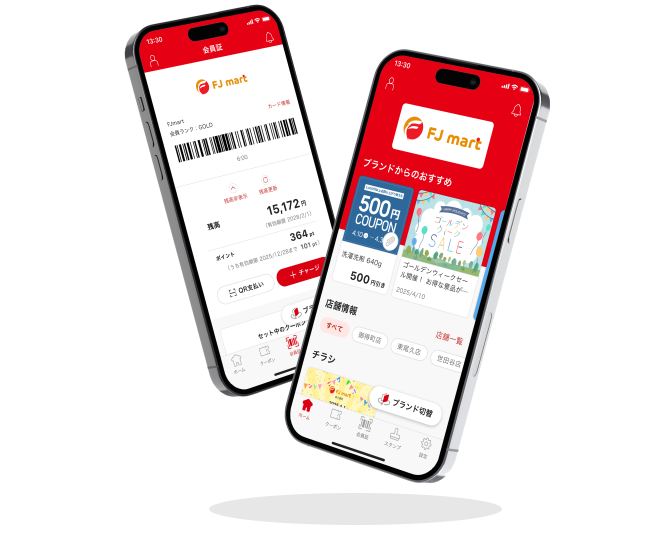

- 2025.10.1PocketPortalがリリースされました。
- 2025.10.1
旧アプリ(まとめトク!)からの移行手順はこちら。


3つのポイント
おトク
クーポンやスタンプなど、
おトクなコンテンツがいっぱい!
アプリでタイムセールも見逃さない!


ベンリ
ほしいときに、ほしいクーポンや
オトクな情報GET!
ポイントの
確認、チャージもできる!

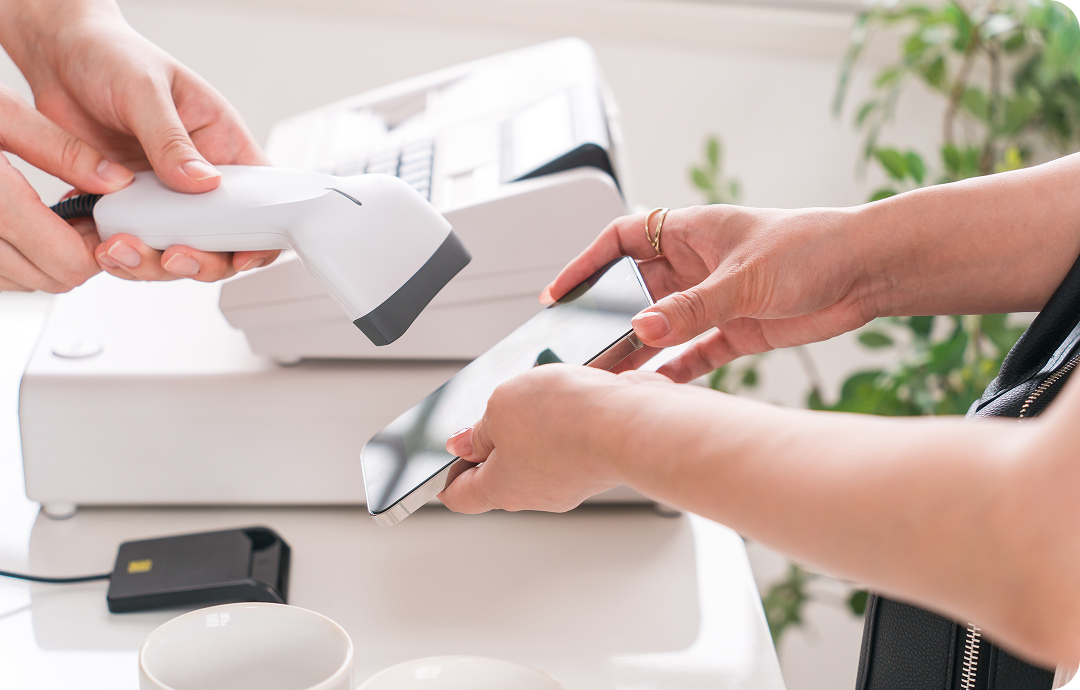
快適
わかりやすくて、かんたん操作、
誰にとっても使いやすいアプリ!
レジでもスムーズ。

うれしい機能たくさん!

クーポン
おトクにお買い物や
キャンペーンに
応募できる!

スタンプ
スタンプを集めて
ポイントや
プレゼントを
GET!

お気に入り店舗
お気に入りの店舗を
登録して、店舗限定の
情報をGET!

お知らせ
ブランドからの
お知らせを
見逃さず
いつでも
確認できる!

会員証
カードを持ち歩かず
決済バーコードや
ポイント
バーコードを
表示できる!

チャージ
いつでもどこでも
アプリから
チャージ
できる!
ブランドによって使用できる機能は異なります
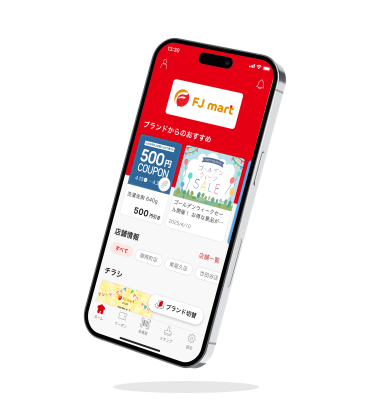

アプリの使い方

アプリを
ダウンロード

アカウント登録&
お気に入りの
ブランド登録

クーポンやおトクな
情報をGET
お会計もスムーズ
使えるお店・自治体
続々増えています
再送.png)


順次追加予定

よくあるお問い合わせ
- Q機種変更をする予定ですが、あらかじめ準備することはありますか?
- A
1. 携帯電話番号を変更しない場合
新しい端末でも、現在ご利用中のアプリをそのまま継続してご利用いただけます。
(1)新しいスマホにアプリをインストールします。
(2)アプリを起動後、登録済みの携帯電話番号とパスワードでログインします。
(3)登録済みの携帯電話番号宛に6桁の認証コードが届きます。
SMS認証画面で認証コードを入力し「認証する」をタップします。※認証コードの有効期限は15分です。
(4)認証コードが一致するとログインでき、ホーム画面へ遷移します。
また、携帯電話番号あてにログイン完了のSMS通知が届きます。
以上で、新しい端末でのログインは完了です。
2. 携帯電話番号を変更する場合
アプリへログインする際に、SMS認証コードの受け取りが必要になります。この認証コードは、ご登録いただいている携帯電話番号宛に送信されます。
【古い携帯電話番号と、新しい携帯電話番号の両方が同時に利用できる場合】
アプリにログイン後、アプリ内から新しい電話番号への変更手続きが可能です。
(1)画面左上にある人アイコンをタップします。
(2)アプリ設定画面の「アカウント情報」をタップします。
(3)アカウント情報画面の携帯電話番号の「変更」をタップします。
(4)携帯電話番号変更画面で新しい携帯電話番号とパスワードを入力し、「認証コードを送信」をタップします。
(5)携帯電話番号変更画面で入力した新しい携帯電話番号あてに6桁の認証コードが届きます。
SMS認証画面で認証コードを入力し「認証する」をタップします。※認証コードの有効期限は15分です。
(6)認証コードが一致すると、携帯電話番号の変更ができアカウント情報画面へ遷移します。
また、携帯電話番号あてに携帯電話番号変更完了のSMS通知が届きます。
以上で、新しい携帯電話番号への変更手続きは完了です。
【古い携帯電話番号と、新しい携帯電話番号の両方が同時に利用できない場合】
アプリからの電話番号変更手続きができません。新しい携帯電話番号がわかり次第お手数ですが、アプリに関するお問い合わせ窓口からお問い合わせください。 - Q新規アカウントを作成した覚えがないのに、アカウントが作成できません。
- A
『携帯電話番号に誤りがあります。再度入力内容をご確認ください。解決しない場合は、新規アカウント登録画面の「お問い合わせはこちら」からお問い合わせください』と新規アカウント時エラーメッセージが表示された場合、すでに登録されているアカウントがあるようです。
アカウントを作成した覚えがない場合、アプリに関するお問い合わせ窓口 からお問い合わせください。 - Q『ログインに失敗しました[001]』と表示され、ログインできません。
- A
アカウントが登録されていないようです。
新規アカウント登録をお試しください。
●新規アカウント登録方法
(1)ログイン画面の「新規登録する」をタップします。
(2)新規アカウント登録画面にアカウント情報(携帯電話番号、パスワード、生年月日)を入力し、「認証コード送信」をタップします。
(3)新規アカウント登録画面で入力した携帯電話番号あてに6桁の認証コードが届きます。
SMS認証画面で認証コードを入力し「認証する」をタップします。
※認証コードの有効期限は15分です。
(4)認証コードが一致すると新規アカウント登録ができ、携帯電話番号あてにアカウント登録完了のSMS通知が届きます。
以上で、新規アカウント登録は完了です。 - Q『ログインに失敗しました[002]』と表示され、ログインできません。
- A
アプリに関するお問い合わせ窓口よりお問い合わせください。
- Q『ログインに失敗しました[003]』と表示され、ログインできません。
- A
携帯電話番号または、パスワードが正しくありません。
お手数ですが、入力した内容に誤りがないか再度ご確認ください。
パスワードをお忘れの方は、以下の手順でパスワードを再設定ください。
●パスワード再設定方法
(1)ログイン画面の「パスワードを忘れた方はこちら」をタップします。
(2)パスワード再設定画面にアプリアカウント情報の携帯電話番号と生年月日を入力し、「認証コード送信」をタップします。
(3)登録済みの携帯電話番号あてに6桁の認証コードが届きます。
SMS認証画面にて認証コードを入力し「認証する」をタップします。※認証コードの有効期限は15分です。
(4)認証コードが一致すると、パスワード再設定画面へ遷移します。
新しいパスワードを入力し、「パスワードを設定する」をタップするとパスワードが再設定されます。
(5)パスワード再設定完了画面の「OK」をタップします。
(6)ログイン画面へ遷移します。
以上で、パスワード再設定は完了です。
●生年月日が未登録の場合
生年月日が未登録の場合、パスワードの再設定ができません。
アプリに関するお問い合わせ窓口よりお問い合わせください。 - Q「パスワードの初期化処理に失敗しました[001]」と表示され、パスワードの再設定ができません。
- A
アカウントが登録されていないようです。
以下の手順で新規アカウント登録をしてください。
●新規アカウント登録方法
(1)ログイン画面の「新規登録する」をタップします。
(2)新規アカウント登録画面にアカウント情報(携帯電話番号、パスワード、生年月日)を入力し、「認証コード送信」をタップします。
(3)新規アカウント登録画面で入力した携帯電話番号あてに6桁の認証コードが届きます。
SMS認証画面で認証コードを入力し「認証する」をタップします。
※認証コードの有効期限は15分です。
(4)認証コードが一致すると新規アカウント登録ができ、携帯電話番号あてにアカウント登録完了のSMS通知が届きます。
以上で、新規アカウント登録は完了です。 - Q『携帯電話番号または生年月日に誤りがあります。または、生年月日が未登録です。』と表示され、パスワードの再設定ができません。
- A
携帯電話番号または、生年月日に誤りがあります。再度入力内容をご確認ください。
入力内容に誤りがない場合、以下の原因が考えられます。
●ログイン前の場合
アカウント登録時に生年月日が未登録だと、パスワードの再設定はできません。
アプリに関するお問い合わせ窓口 よりお問い合わせください。
●ログイン後の場合
アカウント登録時に生年月日が未登録だと、パスワードの再設定はできません。
以下の手順で生年月日を変更後、パスワードの再設定をお願いします。
【生年月日の変更方法】
(1)画面左上にある人アイコンをタップします。
(2)アプリ設定画面の「アカウント情報」をタップします。
(3)アカウント情報画面の生年月日の「変更」をタップします。
(4)生年月日を入力し、「更新する」をタップすると生年月日が変更できます。
以上で、生年月日の変更は完了です。 - Qログイン時に入力するパスワードを忘れてしまいました。
- A
パスワードをお忘れの方は、以下の手順でパスワードを再設定ください。
●ログイン前の場合
(1)ログイン画面の「パスワードを忘れた方はこちら」をタップします。
(2)パスワード再設定画面にアプリアカウント情報の携帯電話番号と生年月日を入力し、「認証コード送信」をタップします。
(3)登録済みの携帯電話番号あてに6桁の認証コードが届きます。
SMS認証画面にて認証コードを入力し「認証する」をタップします。※認証コードの有効期限は15分です。
(4)認証コードが一致すると、パスワード再設定画面へ遷移します。
新しいパスワードを入力し、「パスワードを設定する」をタップするとパスワードが再設定されます。
(5)パスワード再設定完了画面の「OK」をタップします。
(6)ログイン画面へ遷移します。
以上で、パスワード再設定は完了です。
●ログイン後の場合
(1)画面左上にある人アイコンをタップします。
(2)アプリ設定画面の「アカウント情報」をタップします。
(3)アカウント情報画面のパスワードの「変更」をタップすると、
携帯電話番号あてに6桁の認証コードが届きます。
(4)SMS認証画面で認証コードを入力し「認証する」をタップします。※認証コードの有効期限は15分です。
(5)認証コードが一致すると、パスワード変更画面へ遷移します。
現在のパスワードと新しいパスワードを入力し「更新する」をタップします。
(6)パスワードの変更が完了すると、アカウント情報画面へ遷移します。
また、携帯電話番号あてにパスワード変更完了のSMS通知が届きます。
以上で、パスワード再設定は完了です。 - Qアプリを開いたらログアウトされていました。
- A
お手数ですが、再度ログインをお願いいたします。
以下の手順でログインしてください。
●ログイン手順
(1)ログイン画面に携帯電話番号とパスワードを入力し「ログイン」をタップします。
(2)ログイン画面で入力した携帯電話番号あてに6桁の認証コードが届きます。
SMS認証画面にて認証コードを入力し「認証する」をタップします。
※認証コードの有効期限は15分です。
(3)認証コードが一致するとログインでき、ホーム画面へ遷移します。
以上で、アプリへのログインは完了です。 - Qアカウントがロックされています。
- A
『指定された番号は現在ロックされています。「お問い合わせはこちら」からお問い合わせください。』または、『アカウントは現在ロックされています。よくある質問からお問い合わせください。』とエラーメッセージが表示された場合、アカウントがロックされています。
お手数ですが、アプリに関するお問い合わせ窓口 からお問い合わせください。
アプリの利用方法について
- Q用語定義
- A
ブランド:アプリでお得なクーポンやお知らせを配信している企業や自治体を指します。
Myブランド:お気に入りのブランドを指します。
デジタル会員証:アプリにて新規カード会員登録、既存カード会員登録を行ったアプリユーザーに提供するもので、アプリではバーコード形式で表示し、これを読み取ることで電子マネー番号、ポイント番号を識別することができます。 - Qアプリを利用するに費用はかかりますか?
- A
費用はかかりません。
- Qブランドのお知らせやお得な情報はどこから見れますか?
- A
Myブランド登録することで、ブランドのお得な情報やお知らせが確認できるようになります。
以下の手順でMyブランド登録してください。
●Myブランド登録方法
(1)ホーム画面の右下にある「ブランド切替」をタップします。
(2)Myブランド選択画面の「新規ブランド追加」をタップします。
(3)ブランド一覧画面でお気に入りに登録するブランドを選択すると、Myブランドに追加されます。
(4)Myブランド選択画面でブランド名をタップします。
(5)ブランドのホーム画面へ遷移します。
以上で、Myブランドの登録は完了です。 - Q利用したいカードの登録方法は?
- A
以下の手順でカードを登録してください。
(1)カードを登録したいブランドをMyブランドに登録します。
※Myブランドの登録方法は、「ブランドのお知らせやお得な情報はどこから見れますか?」をご参照ください。
(2)画面下の「会員証」をタップします。
(3)「登録する」をタップします。
(4)登録方法の画面が表示される場合「新規カード会員登録」をタップします。
(5)登録するカードをタップします。
(4)必要事項を登録することで利用可能になります。
以上で、カードの登録は完了です。 - Q現在お店で利用しているカードがある場合は?
- A
以下の手順でカードを登録してください。
(1)カードを登録したいブランドをMyブランドに登録します。
※Myブランドの登録方法は、「ブランドのお知らせやお得な情報はどこから見れますか?」をご参照ください。
(2)会員証画面の「登録する」をタップします。
(3)カード会員登録画面の「既存カード会員読み取り」をタップします。
(4)既存カード会員登録画面(カード番号を用意)で登録するカードをタップします。
(5)既存カード会員登録画面(カード情報入力)に電子マネー番号やポイント番号、PIN番号、生年月日を入力し、「登録する」をタップします。※入力する項目はブランドやカードによって異なります。
(6)既存カード会員登録画面(会員情報入力)でカード会員情報に変更がある場合は、情報の変更を行い「次へ」をタップします。※入力する項目はブランドによって異なります。
(7)既存カード会員登録画面(登録情報の確認)でカード会員情報の確認を行い「登録する」をタップします。
※カード会員情報の変更を行う場合は「修正する」をタップすると、ひとつ前の画面に戻ります。
(8)既存カード会員登録が完了し、登録完了ダイアログの「OK」をタップします。
(9)店舗一覧画面でお気に入りの店舗がある場合は「♡」をタップし、お気に入り登録します。
以上で、カードの登録は完了です。 - Q現在利用しているカードをアプリに登録した後もカードを利用できますか?
- A
いままで利用していたカードも引き続きご利用いただけます。
- Qアプリに登録したカードはどのように利用したらいいですか?
- A
利用したいカードの会員証画面に表示されるバーコードをレジで表示してください。
- Q会員証にバーコードが表示されない
- A
●アプリにカードが登録されている場合
会員証画面に表示されている「バーコードを再読み込みする」をタップすると、バーコードが表示されます。
●アプリにカードが登録されていない場合
(1)会員証画面の「登録する」をタップします。
(2)カード会員登録画面の「既存カード会員読み取り」をタップします。
(3)既存カード会員登録画面(カード番号を用意)で登録するカードをタップします。
(4)既存カード会員登録画面(カード情報入力)に電子マネー番号やポイント番号、PIN番号、生年月日を入力し、「登録する」をタップします。
(5)既存カード会員登録が完了し、登録完了ダイアログの「OK」をタップします。
(6)店舗一覧画面でお気に入りの店舗がある場合は「♡」をタップし、お気に入り登録します。
(7)左上の「×」をタップすると、会員証画面へ遷移します。
以上で、カードの登録は完了し、会員証画面にバーコードが表示されます。 - Q電子マネー番号やポイント番号、PIN番号はどこから確認できますか?
- A
以下どちらかの手順で確認することができます。
●会員証画面からの確認方法
(1)会員証画面のバーコードの右上に表示されている「カード情報」をタップしてください。
以上で、カード情報をご確認いただけます。
●設定画面からの確認方法
(1)設定画面の「会員証」をタップしてください。
以上で、カード情報をご確認いただけます。 - Qバーコード読取による支払いやQRコード決済後の電子マネー残高やポイント残高が反映されない場合はどう対処したらいいですか?
- A
支払い直後やしばらく同じ画面を表示している場合は、残高が更新されていないことがあります。
その場合は、バーコードが表示されている会員証画面の「残高更新」をタップすることで更新されます。 - Q残高やポイント数を非表示にできますか?
- A
バーコードが表示されている会員証画面の「残高非表示」をタップすることで非表示にできます。
- Q電子マネーやポイントの利用履歴はどこから確認できますか?
- A
次の手順で履歴の確認ができます。
●履歴の確認方法
(1)会員証画面の一番下にある「利用履歴を確認する」をタップします。
(2)電子マネー/ポイントのタブをタップします。
以上で、履歴を確認いただけます。 - Qカードを利用停止するとどうなりますか?
- A
利用停止したカードが利用できない状態となります。
なお、利用停止したカードの再開処理はアプリから行えません。
利用停止したカードの再開処理については、ブランドのお問い合わせ窓口にご連絡ください。
※アプリ内の一部カードはアプリ上で利用停止することはできません。 - Qアカウント情報を削除したい場合は?
- A
次の手順でアカウントを削除してください。
(1)画面左上にある人アイコンをタップします。
(2)アプリ設定画面の「アプリ退会」をタップします。
(3)アプリ退会画面の「利用規約に同意します」にチェックを付けた後、「退会する」をタップします。
(4)確認ダイアログの「退会する」をタップすると、アプリから退会できます。
(5)アプリ退会完了画面の「OK」をタップします。
(6)チュートリアル画面へ遷移します。
以上で、アカウントの削除は完了です。
アカウント削除にあたり、下記の点にご注意下さい。
・本アプリのアカウント情報の削除を行うものです。
・アカウントを削除するとアプリを利用できなくなります。
・アプリを利用した決済、利用履歴、クーポンやスタンプ、お知らせなどの情報参照のすべての機能が利用できなくなります。
・本アプリでは会員証の退会処理は行えません。退会処理を行う際は店舗またはブランドのお問い合わせ窓口にご連絡ください。
アプリにログインできない場合は、こちらのFAQも合わせてご確認ください。
・ログイン時に入力するパスワードを忘れてしまいました。
上記をお試しいただいてもログインできない場合は、お手数ですがお問い合わせ窓口までご連絡ください。 - Qお気に入り店舗を登録するメリットは?
- A
お気に入り店舗として登録することで、お気に入り店舗向けのお知らせやお得な情報が見つけやすくなります。
- Qお気に入り店舗を変更したいです。
- A
次の手順でお気に入り店舗を変更してください。
●お気に入り店舗を追加する場合
(1)ホーム画面の「店舗一覧」ボタンをタップします。
※「店舗一覧」の名称はブランドによって異なる可能性があります。
(2)店舗一覧画面にて、お気に入り登録したい店舗や施設の「♡」マークをタップすると登録できます。
※お気に入り店舗は最大10個登録できます。
以上で、お気に入り店舗の登録は完了です。
●お気に入り店舗を削除する場合
(1)ホーム画面の「店舗一覧」ボタンをタップします。※「店舗一覧」の名称はブランドによって異なる可能性があります。
(2)店舗一覧画面にて、お気に入りから削除したい店舗の「♡」マークをタップします。
以上で、お気に入り店舗の削除は完了です。 - Qパスワードを変更したいです。
- A
次の操作にてパスワードを再設定してください。
●アプリにログインしている場合
(1)画面左上にある人アイコンをタップします。
(2)アプリ設定画面の「アカウント情報」をタップします。
(3)アカウント情報画面のパスワードの「変更」をタップすると、
携帯電話番号あてに6桁の認証コードが届きます。
(4)SMS認証画面で認証コードを入力し「認証する」をタップします。※認証コードの有効期限は15分です。
(5)認証コードが一致すると、パスワード変更画面へ遷移します。
現在のパスワードと新しいパスワードを入力し「更新する」をタップします。
(6)パスワードの変更が完了すると、アカウント情報画面へ遷移します。
また、携帯電話番号あてにパスワード変更完了のSMS通知が届きます。
以上で、パスワードの再設定は完了です。
●アプリにログインしていない場合
(1)ログイン画面の「パスワードを忘れた方はこちら」をタップします。
(2)パスワード再設定画面にアプリアカウント情報の携帯電話番号と生年月日を入力し、「認証コード送信」をタップします。
(3)登録済みの携帯電話番号あてに6桁の認証コードが届きます。
SMS認証画面にて認証コードを入力し「認証する」をタップします。※認証コードの有効期限は15分です。
(4)認証コードが一致すると、パスワード再設定画面へ遷移します。
新しいパスワードを入力し、「パスワードを設定する」をタップするとパスワードが再設定されます。
(5)パスワード再設定完了画面の「OK」をタップします。
(6)ログイン画面へ遷移します。携帯電話番号と新しいパスワードでログインします。
以上で、パスワードの再設定は完了です。
●生年月日が未登録の場合
生年月日が未登録の場合、パスワードの再設定ができません。
アプリに関するお問い合わせ窓口 よりお問い合わせください。 - Qポイント交換方法を知りたいです。
- A
アプリ内のポイントは以下の手順にて電子マネーに交換が可能です。
(1)会員証画面の「チャージ」をタップします。
(2)チャージ画面でポイントの使用方法を選択し、チャージするポイント数を入力します。
(3)「チャージする」をタップします。チャージが完了するとチャージ完了画面へ遷移します。
(4)チャージ完了画面の「確認しました」をタップします。
(5)会員証画面へ遷移します。
ポイントを電子マネーに交換ができると、バーコード画面の電子マネー残高が変更されます。
以上で、電子マネーへの交換は完了です。 - Qクーポンの使い方を知りたいです。
- A
クーポン一覧画面の左上の「?使い方」をタップしてください。
クーポンの使い方画面が表示されますので、そちらからご確認いただけます。 - Qクーポンの利用履歴はどこから確認できますか?
- A
次の手順で履歴の確認ができます。
●クーポン履歴の確認方法
(1)会員証画面の一番下にある「利用履歴を確認する」をタップします。
(2)クーポンのタブをタップします。
以上で、クーポンの履歴を確認いただけます。 - Qスタンプの使い方を知りたいです。
- A
スタンプを貯めたいスタンプ企画の詳細を開き、「利用条件」をご確認ください。
- Qスタンプの利用履歴はどこから確認できますか?
- A
スタンプ一覧画面の「エントリー中」のタブから確認したいスタンプ企画を開き、スタンプ台紙の下にある「獲得履歴を確認する」から確認いただけます。
- Q動作環境
- A
このアプリは、iOS 17.0~26.0、および、Android OS 14.0~16.0を搭載した端末に対応しています。
なお、タブレット端末は動作保証対象外です。
困ったときは
- Q【Pocket Portal】デジタル会員証を新規発行してしまったが、すでに店舗で作ったカードを持っているので再登録したいです。
- A
新規発行してしまったデジタル会員証の削除と、店舗で作ったカードをアプリに登録する必要がございます。
次の手順でデジタル会員証の削除と、店舗で作ったカードの登録をしてください。
【新規発行したデジタル会員証の削除方法】
(1)ブランド設定画面の「会員証」をタップします。
(2)会員証画面の「アプリと会員証の紐づけを解除する」をタップします。
(3)紐づけ解除画面の「解除する」をタップします。
(4)確認ダイアログの「解除する」をタップすると、デジタル会員証の紐づけが解除されます。
(5)紐づけ解除完了画面の「OK」をタップします。
以上で、カードの削除は完了です。
【店舗で作ったカードをアプリに登録する方法】
(1)会員証画面の「登録する」をタップします。
※この時「再登録」をタップすると削除したカードが復活してしまうのでご注意ください。
(2)カード会員登録画面の「既存カード会員読み取り」をタップします。
(3)既存カード会員登録画面(カード番号を用意)で登録するカードをタップします。
(4)既存カード会員登録画面(カード情報入力)に電子マネー番号やポイント番号、PIN番号、生年月日を入力し、「登録する」をタップします。※入力する項目はブランドやカードによって異なります。
(5)既存カード会員登録画面(会員情報入力)でカード会員情報に変更がある場合は、情報の変更を行い「次へ」をタップします。※入力する項目はブランドによって異なります。
(6)既存カード会員登録画面(登録情報の確認)でカード会員情報の確認を行い「登録する」をタップします。
※カード会員情報の変更を行う場合は「修正する」をタップすると、ひとつ前の画面に戻ります。
(7)既存カード会員登録が完了し、登録完了ダイアログの「OK」をタップします。
(8)店舗一覧画面でお気に入りの店舗がある場合は「♡」をタップし、お気に入り登録します。
以上で、カードの登録は完了です。 - Q利用しなくなったカードをアプリから削除したいです。
- A
アプリに登録したカードを削除したい場合、以下の手順にてカードを削除ください。
(1)ブランド設定画面の「会員証」をタップします。
(2)会員証画面の「アプリと会員証の紐づけを解除する」をタップします。
(3)紐づけ解除画面の「解除する」をタップします。
(4)確認ダイアログの「解除する」をタップすると、デジタル会員証の紐づけが解除されます。
※カードの退会処理ではありませんので、プラスチックカードがある場合はカードを引き続きご利用いただけます。
削除したカードは、再度カードを登録いただければ残高が表示されます。
以上で、カードの削除は完了です。
なお、アプリからカードの削除を行った場合でも、カード会員の退会処理は行われません。
退会処理は別途、ブランドのお問い合わせ窓口 にご連絡ください。 - Q機種変更したので、新しいスマホにカード情報を引き継ぎたいです。
- A
機種変更時は、新しいスマホにて以下の操作を行ってください。
1. 携帯電話番号を変更しない場合
新しい端末でも、現在ご利用中のアプリをそのまま継続してご利用いただけます。
(1)新しいスマホにアプリをインストールします。
(2)アプリを起動後、登録済みの携帯電話番号とパスワードでログインします。
(3)登録済みの携帯電話番号宛に6桁の認証コードが届きます。
SMS認証画面で認証コードを入力し「認証する」をタップします。※認証コードの有効期限は15分です。
(4)認証コードが一致するとログインでき、ホーム画面へ遷移します。
また、携帯電話番号あてにログイン完了のSMS通知が届きます。
2. 携帯電話番号を変更する場合
アプリへログインする際に、SMS認証コードの受け取りが必要になります。この認証コードは、ご登録いただいている携帯電話番号宛に送信されます。
【古い携帯電話番号と、新しい携帯電話番号の両方が同時に利用できる場合】
古い携帯電話番号でアプリにログイン後、アプリ内から新しい携帯電話番号への変更手続きが可能です。
(1)画面左上にある人アイコンをタップします。
(2)アプリ設定画面の「アカウント情報」をタップします。
(3)アカウント情報画面の携帯電話番号の「変更」をタップします。
(4)携帯電話番号変更画面で新しい携帯電話番号とパスワードを入力し、「認証コードを送信」をタップします。
(5)携帯電話番号変更画面で入力した新しい携帯電話番号あてに6桁の認証コードが届きます。
SMS認証画面で認証コードを入力し「認証する」をタップします。※認証コードの有効期限は15分です。
(6)認証コードが一致すると、携帯電話番号の変更ができアカウント情報画面へ遷移します。
また、携帯電話番号あてに携帯電話番号変更完了のSMS通知が届きます。
【古い携帯電話番号と、新しい携帯電話番号の両方が同時に利用できない場合】
アプリからの電話番号変更手続きができません。お手数ですが、アプリに関するお問い合わせ窓口 からお問い合わせください。 - Q『入力したカード番号またはその他の情報が正しくありません。入力内容をご確認ください。』と表示されてカードが登録できないです。
- A
カードが登録できない場合、以下の点をご確認ください。
1.入力されたカード番号、生年月日、PIN番号(暗証番号)に誤りがないか、再度ご確認ください。
2. もし入力情報が正しい場合は、そのカードが別の携帯電話番号のアカウントにすでに登録されている可能性があります。
機種変更などで現在の携帯電話番号に変わった場合、弊社にて携帯電話番号の変更手続きが必要です。
アプリからの電話番号変更手続きができません。お手数ですが、アプリに関するお問い合わせ窓口 からお問い合わせください。 - Q『ご利用いただけないカードです。ご不明な点はカード発行会社にお問い合わせください。』と表示されてカードが登録できないです。
- A
ブランドのお問い合わせ窓口 にご連絡ください。
- Q『生年月日を一定回数間違えたため、ロックされました。カード発行元にお問い合わせください。』と表示されてカードが登録できないです。
- A
ブランドのお問い合わせ窓口 にご連絡ください。
- Q【フレスタ】フレスタカード(スマイルマネー、スマイルカード)が登録できないです。
- A
カード登録時に入力するカード番号には、電子マネー機能付きフレスタスマイルカード裏面の「マネーID」(数字16ケタ)を入力してください。
なお、フレスタスマイルクレジットカードをお持ちの方も、電子マネー機能付きスマイルマネーカードが必要となります。お近くのフレスタ店舗へご利用いただいているフレスタスマイルクレジットカードをご持参いただき、クレジットカードと同じ会員番号で電子マネー機能付きスマイルマネーカードを発行ください。 - Q【フレスタ】フレスタスマイルクレジットカードが登録できないです。
- A
フレスタスマイルクレジットカードをお持ちの方も、電子マネー機能付きスマイルマネーカードが必要となります。
お近くのフレスタ店舗へご利用いただいているフレスタスマイルクレジットカードをご持参いただき、クレジットカードと同じ会員番号で電子マネー機能付きスマイルマネーカードを発行ください。 - Q【フレスタ】チャージはどこでできますか?
- A
店頭のチャージ機、レジまたは、アプリからクレジットチャージにてチャージ可能です。
●アプリからクレジットチャージの方法
(1) 会員証画面の「チャージ」をタップします。
(2) チャージ画面の「クレジットチャージ」をタップします。
(3) 外部ブラウザに切り替わり、クレジットチャージのサイトへ遷移します。
以降は遷移先のサイトの手順に従い操作をすると、電子マネーへのチャージができます。 - Q【サンリブ】masaca・masacaαがアプリに登録できないです。
- A
カード登録時に入力するカード番号にはカード裏面のカード番号(数字16ケタ)・PIN番号(数字6桁)・お客様の生年月日を入力してください。
- Q【サンリブ】くらしらくカード(クレジットカード)もアプリに登録できますか?
- A
くらしらくカードはアプリの対象外です。登録ができるのはmasacaまたはmasacaαとなります。
- Q【サンリブ】チャージはどこでできますか?
- A
店頭レジ、チャージ機またはアプリからクレジットカードによるチャージが可能です。
- Qアプリで登録したカード情報を誤って削除してしまいました。
- A
削除してしまったカードの会員証画面を開き、「登録する」をタップすると再登録を行うか確認する画面が表示されます。
「再登録」を選択することで削除したカードを再登録することができます。 - Qカードを紛失してしまいました。
- A
カードを紛失した場合は、ブランドのお問い合わせ窓口にご連絡ください。
なお、アプリのメニューから「利用停止」を行うことで、カードを利用停止することができます。
詳細は 「カードを利用停止するとどうなりますか?」の項目をご参照ください。 - Qカードを再発行しました。
- A
カードを再発行した場合は、アプリで登録済みのカードの削除を行った後に、再発行されたカードを登録し直す必要があります。
【アプリに登録しているデジタル会員証の削除方法】
(1)ブランド設定画面の「会員証」をタップします。
(2)会員証画面の「アプリと会員証の紐づけを解除する」をタップします。
(3)紐づけ解除画面の「解除する」をタップします。
(4)確認ダイアログの「解除する」をタップすると、デジタル会員証の紐づけが解除されます。
(5)紐づけ解除完了画面の「OK」をタップします。
以上で、カードの削除は完了です。
【再発行したカードをアプリに登録する方法】
(1)会員証画面の「登録する」をタップします。
※この時「再登録」をタップすると削除したカードが復活してしまうのでご注意ください。
(2)カード会員登録画面の「既存カード会員読み取り」をタップします。
(3)既存カード会員登録画面(カード番号を用意)で登録するカードをタップします。
(4)既存カード会員登録画面(カード情報入力)に電子マネー番号やポイント番号、PIN番号、生年月日を入力し、「登録する」をタップします。※入力する項目はブランドやカードによって異なります。
(5)既存カード会員登録画面(会員情報入力)でカード会員情報に変更がある場合は、情報の変更を行い「次へ」をタップします。※入力する項目はブランドによって異なります。
(6)既存カード会員登録画面(登録情報の確認)でカード会員情報の確認を行い「登録する」をタップします。
※カード会員情報の変更を行う場合は「修正する」をタップすると、ひとつ前の画面に戻ります。
(7)既存カード会員登録が完了し、登録完了ダイアログの「OK」をタップします。
(8)店舗一覧画面でお気に入りの店舗がある場合は「♡」をタップし、お気に入り登録します。
以上で、カードの登録は完了です。 - Qカードの退会処理をしたいです。
- A
ブランドのお問い合わせ窓口 にご連絡ください。
- Q他ブランドの情報を見たいです。
- A
以下の手順でブランドを切り替えることができます。
●ブランドの切替方法
(1)ホーム画面の右下にある「ブランド切替」をタップします。
(2)Myブランド選択画面で他ブランドをタップします。
(3)選択したブランドのホーム画面へ遷移します。
以上で、ブランド切替は完了です。 - Qカメラでカードの読み取りに失敗します。
- A
カードをカメラで読み取る際、カードの表面に蛍光灯などの光が映り込んだり、撮影するスマホの影になったりすると正しく読めない場合があります。
その際は、カードの位置を変えるなどして撮影してください。
なお、カメラでカード番号が読み取れない場合は、直接カード番号を入力してください。 - Qプッシュ通知をオフにしたいです。
- A
次の手順でプッシュ通知の設定ができます。
【iPhoneの場合】
(1)画面左上にある人アイコンをタップします。
(2)アプリ設定画面の「通知」をタップします。
(3)端末の通知設定画面へ遷移します。
(4)通知の許可を "オフ" に切り替えてください。
以上で、プッシュ通知の設定は完了です。
【Androidの場合】
(1)画面左上にある人アイコンをタップします。
(2)アプリ設定画面の「通知」をタップします。
(3)端末の通知設定画面へ遷移します。
(4)すべての通知を "オフ" に切り替えてください。
以上で、プッシュ通知の設定は完了です。 - Q位置情報は何に利用していますか?
- A
以下のケースで利用しています。
・現在地付近の店舗を探すときに利用します。
・ATMチャージをご利用いただく際、スマホとATMの位置情報が一致しているかを確認することで、第三者による不正なチャージを防ぎ、セキュリティを強化するために利用しております。
・カメラでQRコードを読み取りデジタルスタンプを獲得する際、スマホと店舗の位置情報が一致しているかを確認する際に利用します。 - Q位置情報をオフにしたいです。
- A
以下の手順で位置情報をオフにできます。
【iPhoneの場合】
設定アプリを起動>プライバシーとセキュリティ>位置情報サービス>アプリ名 の順にタップして、位置情報の利用を許可 で "しない" を選択します。
【Androidの場合】
設定アプリを起動>位置情報>アプリへの位置情報の利用許可>アプリ名 の順にタップして、このアプリによる位置情報へのアクセス で "許可しない" を選択します。 - Qアプリをバージョンアップをしたいです。
- A
以下の手順でバージョンアップできます。
【iPhoneの場合】
AppStoreアプリを起動>アプリ名を検索 して、アップデートボタンをタップします。
【Androidの場合】
Playストアアプリを起動>アプリ名を検索 して、更新ボタンをタップします。
※端末によりバージョンアップの方法が異なる場合がございます。ご不明な場合は端末メーカーまでお問い合わせください。 - Qアプリを誤ってアンインストールしてしまいました。
- A
以下の操作で再度ご利用いただけます。
(1)アプリをインストールします。
(2)アプリを起動後、登録済みの携帯電話番号とパスワードでログインします。
(3)登録済みの携帯電話番号宛に6桁の認証コードが届きます。
SMS認証画面で認証コードを入力し「認証する」をタップします。※認証コードの有効期限は15分です。
(4)認証コードが一致するとログインでき、ホーム画面へ遷移します。
以上で、アプリへのログイン完了です。 - QSMS認証コードが届かないです。
- A
アカウントに登録した携帯電話番号にSMS認証コードが届きます。入力した携帯電話番号に誤りがないかご確認ください。
認証コードが届いておらず、かつご登録の携帯電話番号に誤りがない場合は、以下の点をご確認いただけますでしょうか。
・迷惑SMSの受信制限を確認する
・端末のOSを更新する
・SMSの保存容量がいっぱいになっている
・SMSを受信しているアプリを変更する
・通信状況が安定している場所で試す
・携帯電話回線に切り替える
・回線の契約内容を確認する
・端末を再起動する - Qアプリからログアウトしたいです。
- A
以下の手順でログアウトできます。
(1)画面左上にある人アイコンをタップします。
(2)アプリ設定画面の「ログアウト」をタップします。
(3)確認ダイアログの「ログアウトする」をタップします。
(4)ログアウトできログイン画面へ遷移します。
以上で、アプリのログアウトは完了です。 - QATMチャージのカメラが起動しません。/QR支払いのカメラが起動しません。
- A
以下の手順でカメラの設定をオンにできます。
●iPhoneの場合
設定アプリを起動>アプリ>アプリ名 の順にタップして、カメラ を "ON" に設定します。
●Androidの場合
設定アプリを起動>位置情報>アプリへの位置情報の利用許可>アプリ名 の順にタップして、このアプリによる位置情報へのアクセス で "許可しない" を選択します。 - QATMチャージの時に入力するパスワードが分からないです。
- A
アプリにログインする際のパスワードと同じになります。
パスワードをお忘れの方は、以下の手順でパスワードを再設定ください。
●パスワードの再設定方法
(1)パスワード認証画面の「パスワードを忘れた方はこちら」をタップします。
(2)パスワード再設定画面にアプリアカウント情報の携帯電話番号と生年月日を入力し、「認証コード送信」をタップします。
(3)登録済みの携帯電話番号あてに6桁の認証コードが届きます。
SMS認証画面にて認証コードを入力し「認証する」をタップします。※認証コードの有効期限は15分です。
(4)認証コードが一致すると、パスワード再設定画面へ遷移します。
新しいパスワードを入力し、「パスワードを設定する」をタップするとパスワードが再設定されます。
以上で、パスワード再設定は完了です。
※生年月日が未登録の場合、パスワードの再設定ができません。
以下の手順で生年月日を登録後、パスワードを再設定してください。
●生年月日の登録方法
(1)画面左上にある人アイコンをタップします。
(2)アプリ設定画面の「アカウント情報」をタップします。
(3)アカウント情報画面の生年月日の「変更」をタップします。
(4)生年月日変更画面で生年月日を入力し「更新する」をタップすると、生年月日が設定されます。
以上で、生年月日の登録は完了です。 - QQR支払いに失敗したかもしれないです。
- A
利用履歴画面から支払い状況をご確認ください。
●利用履歴の確認方法
(1)会員証画面の「利用履歴を確認する」をタップします。
(2)利用履歴画面の「電子マネー」をタップします。
以上で、電子マネーの利用履歴が確認いただけます。 - Qクレジットカードチャージ/銀行口座チャージに失敗しました。
- A
ブランドのお問い合わせ窓口にご連絡ください。
- Q『この会員証は有効期限が切れています』/『この会員証は利用停止になっています』/『カードの有効期限が近づいています』と表示されています。
- A
ブランドのお問い合わせ窓口にご連絡ください。
- Q『電子マネー/ポイントは現在ご利用できません』/『電子マネーは現在ご利用できません』/『ポイントは現在ご利用できません』と表示されています。
- A
現在、システムメンテナンスを実施しております。
お客様にはご不便、ご迷惑をおかけし大変申し訳ございませんが、メンテナンス終了まで今しばらくお待ちいただけますようお願い申し上げます。
電子マネー、ポイントカードについて
- Q利用出来るお店はどこにありますか?
- A
ご利用可能なお店については、 こちらをご参照下さい。
※お電話でのお問い合わせは受け付けておりません
今すぐ無料ダウンロード!

.png)
フレスタ 公式アプリ
株式会社フレスタ
サンリブアプリ
株式会社サンリブ
Apple および Apple ロゴは米国その他の国で登録された Apple Inc. の商標です。App Store はApple Inc.のサービスマークです。
Google Play および Google Play ロゴは、Google LLC の商標です。